Domain metalldekoration.de kaufen?
Wir ziehen mit dem Projekt
metalldekoration.de um.
Sind Sie am Kauf der Domain
metalldekoration.de interessiert?
domain@kv-gmbh.de · 0541-91531010
Domain metalldekoration.de kaufen?
Warum funktioniert Snipping Tool nicht?
Warum funktioniert Snipping Tool nicht? Gibt es eine Fehlermeldung, die angezeigt wird? Hast du versucht, das Programm neu zu starten oder deinen Computer neu zu starten? Möglicherweise liegt das Problem an fehlenden Berechtigungen oder an einer beschädigten Datei. Hast du die neueste Version des Snipping Tools installiert? **
Wie installiere ich Snipping Tool?
Um das Snipping Tool auf einem Windows-Computer zu installieren, müssen Sie zuerst sicherstellen, dass es nicht bereits auf Ihrem System vorhanden ist. Geben Sie dazu "Snipping Tool" in die Windows-Suchleiste ein. Wenn es nicht gefunden wird, können Sie es über die Systemsteuerung unter "Programme und Funktionen" installieren. Klicken Sie auf "Windows-Funktionen aktivieren oder deaktivieren" und suchen Sie nach dem Snipping Tool. Aktivieren Sie das Kontrollkästchen neben dem Snipping Tool und klicken Sie auf "OK". Das Snipping Tool sollte nun auf Ihrem Computer installiert sein und kann über die Windows-Suche oder das Startmenü geöffnet werden. **


Ähnliche Suchbegriffe für Snipping
Top-Angebote
Produkte zum Begriff Snipping:
-
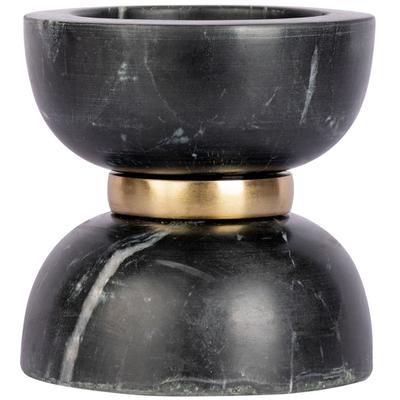
Kerzenhalter KAYOOM "Kerzenhalter Satori 125", schwarz, B:12,75cm, Marmor, Metall, Kerzenhalter, Kerzenhalter, Dekorative Kerzenhalter aus Marmor mit Metall-Ring**Antike Deko-Schönheit für stimmungsvolle Momente** Dieser edle Kerzenhalter verleiht jeder noch so kleinen Flamme einen Hauch von Opulenz. War Marmor bereits in der Antike ein Symbol für Reichtum, lässt sich mit diesem antik anmutenden...46,99 €*Versand: 5,95 €Sichere Weiterleitung zum Anbieter
-
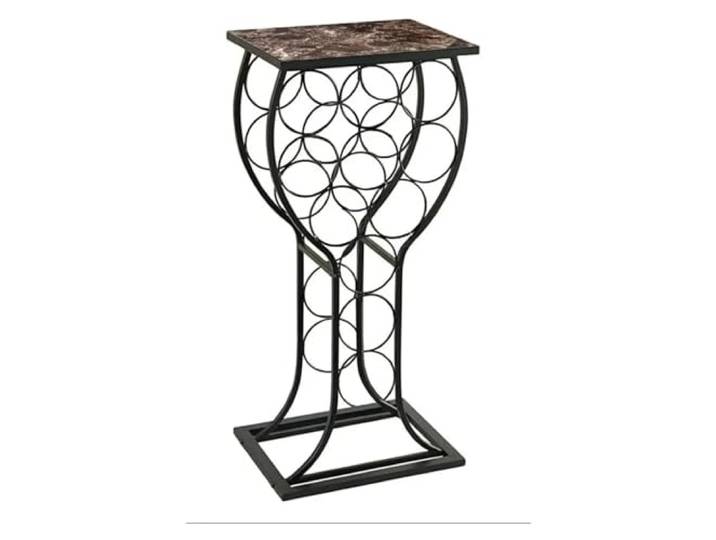
CJHFR472SG Weinhalter Weinaufbewahrungs-Organizer aus Metall mit Marmoroberfläche, Präsentationsständer, Tisch DekorationCJHFR472SG Weinhalter Weinaufbewahrungs-Organizer aus Metall mit Marmoroberfläche, Präsentationsständer, Tisch Dekoration. Champagner-Display-Rack ist geeignet for Hochzeiten oder Versammlungen und andere Anlässe Bringen Sie Ihr Home-Entertainment mit diesem Esstisch auf ein neues Niveau Dieser äußerst funktionale und elegante Tisch bringt Ihre Weinflasche näher an Ihre Hand und ist daher sehr praktisch for die Ausrichtung von Cocktailpartys und Treffen mit Familie und Freunden. Das Weinregal bietet Platz for bis zu 11 Flaschen Wein und die Tischplatte ist die perfekte Oberfläche for Einschenken von Getränken und Abstellen geöffneter Flaschen. Ganz gleich, ob Sie Ihre Lieblingsweine in der Küche, an der Bar oder im Esszimmer präsentieren oder sie im Schrank aufbewahren – dieses Weinregal sorgt dafür, dass Ihre Weinsammlung griffbereit ist, ohne viel Platz einzunehmen. Farbe:One Color607,42 €*Versand: 0,00 €Sichere Weiterleitung zum Anbieter


-
Wie öffne ich das Snipping Tool?
Um das Snipping Tool zu öffnen, kannst du entweder die Windows-Suche verwenden und nach "Snipping Tool" suchen. Alternativ kannst du auch die Tastenkombination "Windows-Taste + Shift + S" drücken, um das Snipping Tool direkt zu öffnen. Eine weitere Möglichkeit ist, das Snipping Tool über das Startmenü unter "Windows-Zubehör" zu finden und von dort aus zu öffnen. Du kannst auch einen Rechtsklick auf die Taskleiste machen, "Neu" auswählen und dann "Snipping Tool" anklicken, um es zu öffnen. **
-
Wo werden Snipping Tool Bilder gespeichert?
Das Snipping Tool speichert standardmäßig die erstellten Bilder in der Zwischenablage. Wenn du ein Bild mit dem Snipping Tool aufgenommen hast, kannst du es in ein anderes Programm einfügen, z. B. in ein Bildbearbeitungsprogramm oder in ein Textverarbeitungsprogramm. Von dort aus kannst du das Bild dann speichern, wo du möchtest. Es gibt jedoch auch die Möglichkeit, die Einstellungen des Snipping Tools anzupassen, um die Bilder direkt an einem bestimmten Speicherort zu speichern. Hast du diese Einstellungen bereits geändert oder möchtest du wissen, wo die Standard-Speicherort für Snipping Tool Bilder ist? **
-
Was ist das Snipping Tool 3?
Das Snipping Tool 3 ist ein Bildschirmaufnahmeprogramm, das es Benutzern ermöglicht, Screenshots von ihrem Computerbildschirm zu erstellen. Es bietet verschiedene Aufnahmemodi wie Rechteck, Freiform, Fenster oder Vollbild. Mit dem Snipping Tool 3 können Benutzer ihre Screenshots bearbeiten, markieren und speichern, um sie später zu verwenden. Es ist ein nützliches Werkzeug für Präsentationen, Tutorials oder einfach nur zum Teilen von Bildschirminhalten. **
-
Wie benutze ich das Snipping Tool?
Um das Snipping Tool zu verwenden, öffne zuerst das Programm auf deinem Computer. Klicke dann auf "Neu" und wähle den Bereich aus, den du erfassen möchtest. Du kannst zwischen verschiedenen Arten von Ausschnitten wählen, z.B. Freihand, Rechteck oder Fenster. Nachdem du den gewünschten Bereich ausgewählt hast, kannst du den Ausschnitt speichern, kopieren oder markieren. Du kannst das Snipping Tool auch verwenden, um Notizen oder Markierungen auf dem Bildschirmausschnitt hinzuzufügen. **


Wie funktioniert Snipping Tool Windows 10?
Das Snipping Tool ist ein integriertes Programm in Windows 10, mit dem Benutzer Screenshots erstellen können. Um das Snipping Tool zu verwenden, öffnen Sie es entweder über die Suche in der Taskleiste oder über das Startmenü. Wählen Sie dann die Art des Screenshots aus, den Sie erstellen möchten (Vollbild, rechteckiger Ausschnitt, freie Form oder Fenster). Klicken Sie auf "Neu" und ziehen Sie den Cursor über den Bereich, den Sie erfassen möchten. Anschließend können Sie den Screenshot speichern, kopieren oder bearbeiten. **
Wie finde ich das Snipping Tool?
Das Snipping Tool ist eine integrierte Anwendung in Windows-Betriebssystemen, die es Benutzern ermöglicht, Screenshots zu erstellen. Um das Snipping Tool zu finden, können Sie einfach die Windows-Suche verwenden und nach "Snipping Tool" suchen. Alternativ können Sie auch auf das Startmenü klicken, "Alle Apps" auswählen und nach dem Snipping Tool suchen. Eine weitere Möglichkeit besteht darin, die Tastenkombination "Windows-Taste + Shift + S" zu verwenden, um das Snipping Tool schnell zu öffnen. Wenn Sie das Snipping Tool häufig verwenden, können Sie es auch an die Taskleiste oder den Desktop anheften, um einen schnellen Zugriff zu haben. **
Top-Angebote
Produkte zum Begriff Snipping:
-
Skulptur GILDE "Skulptur Frau Rosenliebe schwarz", schwarz, B:14cm H:42cm T:16cm, Kunstharz, Dekofiguren, Frauenfigur Rosenmotiv romantische Skulptur edle DekorationDie Skulptur „Rosenliebe“ vereint zeitlose Eleganz mit einer ausdrucksstarken Symbolik und wird zum stilvollen Blickfang in jedem Wohnraum. Die anmutige Frauenfigur mit ihrem kunstvoll gestalteten Rosenmotiv steht für Schönheit, Liebe und Stärke und...76,99 €*Versand: 5,95 €Sichere Weiterleitung zum Anbieter
-
Skulptur GILDE "Skulptur, "Sphere", Kunstharz, bronzefarben", gold (bronzefarben), B:50,5cm H:69cm T:21,5cm, Glas, Dekofiguren, Skulptur, Outdoor, Dekoskulptur, Handarbeit, Blickfang, DekorationDie imposante Kunstharz Skulptur Sphere in bronzefarbener, metallisch wirkender Optik setzt drinnen wie draußen einen ausdrucksstarken Akzent und wirkt wie ein modernes Kunstobjekt. Durch das dekorative Antikfinish entsteht eine spannende...255,99 €*Versand: 5,95 €Sichere Weiterleitung zum Anbieter
-
Kerzenhalter KAYOOM "Kerzenhalter Satori 125", schwarz, B:12,75cm, Marmor, Metall, Kerzenhalter, Kerzenhalter, Dekorative Kerzenhalter aus Marmor mit Metall-Ring**Antike Deko-Schönheit für stimmungsvolle Momente** Dieser edle Kerzenhalter verleiht jeder noch so kleinen Flamme einen Hauch von Opulenz. War Marmor bereits in der Antike ein Symbol für Reichtum, lässt sich mit diesem antik anmutenden...46,99 €*Versand: 5,95 €Sichere Weiterleitung zum Anbieter
-
Warum funktioniert Snipping Tool nicht?
Warum funktioniert Snipping Tool nicht? Gibt es eine Fehlermeldung, die angezeigt wird? Hast du versucht, das Programm neu zu starten oder deinen Computer neu zu starten? Möglicherweise liegt das Problem an fehlenden Berechtigungen oder an einer beschädigten Datei. Hast du die neueste Version des Snipping Tools installiert? **
-
Wie installiere ich Snipping Tool?
Um das Snipping Tool auf einem Windows-Computer zu installieren, müssen Sie zuerst sicherstellen, dass es nicht bereits auf Ihrem System vorhanden ist. Geben Sie dazu "Snipping Tool" in die Windows-Suchleiste ein. Wenn es nicht gefunden wird, können Sie es über die Systemsteuerung unter "Programme und Funktionen" installieren. Klicken Sie auf "Windows-Funktionen aktivieren oder deaktivieren" und suchen Sie nach dem Snipping Tool. Aktivieren Sie das Kontrollkästchen neben dem Snipping Tool und klicken Sie auf "OK". Das Snipping Tool sollte nun auf Ihrem Computer installiert sein und kann über die Windows-Suche oder das Startmenü geöffnet werden. **
-
Wie öffne ich das Snipping Tool?
Um das Snipping Tool zu öffnen, kannst du entweder die Windows-Suche verwenden und nach "Snipping Tool" suchen. Alternativ kannst du auch die Tastenkombination "Windows-Taste + Shift + S" drücken, um das Snipping Tool direkt zu öffnen. Eine weitere Möglichkeit ist, das Snipping Tool über das Startmenü unter "Windows-Zubehör" zu finden und von dort aus zu öffnen. Du kannst auch einen Rechtsklick auf die Taskleiste machen, "Neu" auswählen und dann "Snipping Tool" anklicken, um es zu öffnen. **
-
Wo werden Snipping Tool Bilder gespeichert?
Das Snipping Tool speichert standardmäßig die erstellten Bilder in der Zwischenablage. Wenn du ein Bild mit dem Snipping Tool aufgenommen hast, kannst du es in ein anderes Programm einfügen, z. B. in ein Bildbearbeitungsprogramm oder in ein Textverarbeitungsprogramm. Von dort aus kannst du das Bild dann speichern, wo du möchtest. Es gibt jedoch auch die Möglichkeit, die Einstellungen des Snipping Tools anzupassen, um die Bilder direkt an einem bestimmten Speicherort zu speichern. Hast du diese Einstellungen bereits geändert oder möchtest du wissen, wo die Standard-Speicherort für Snipping Tool Bilder ist? **
Ähnliche Suchbegriffe für Snipping
-
CJHFR472SG Weinhalter Weinaufbewahrungs-Organizer aus Metall mit Marmoroberfläche, Präsentationsständer, Tisch DekorationCJHFR472SG Weinhalter Weinaufbewahrungs-Organizer aus Metall mit Marmoroberfläche, Präsentationsständer, Tisch Dekoration. Champagner-Display-Rack ist geeignet for Hochzeiten oder Versammlungen und andere Anlässe Bringen Sie Ihr Home-Entertainment mit diesem Esstisch auf ein neues Niveau Dieser äußerst funktionale und elegante Tisch bringt Ihre Weinflasche näher an Ihre Hand und ist daher sehr praktisch for die Ausrichtung von Cocktailpartys und Treffen mit Familie und Freunden. Das Weinregal bietet Platz for bis zu 11 Flaschen Wein und die Tischplatte ist die perfekte Oberfläche for Einschenken von Getränken und Abstellen geöffneter Flaschen. Ganz gleich, ob Sie Ihre Lieblingsweine in der Küche, an der Bar oder im Esszimmer präsentieren oder sie im Schrank aufbewahren – dieses Weinregal sorgt dafür, dass Ihre Weinsammlung griffbereit ist, ohne viel Platz einzunehmen. Farbe:One Color607,42 €*Versand: 0,00 €Sichere Weiterleitung zum Anbieter
-
2er Set Außen Wand Behang Garten Dekoration Fische Design Metall Bilder mehrfarbigBeschreibung Diese originelle Wanddeko besteht aus Metall im Fische-Design. Jeder Fisch hat einen anderen Farbmix, damit wird jeder Außenbereich aufgepeppt. Egal ob auf der Terrasse, im Garten oder auf dem Balkon, diese Dekoration trägt zu einer gemütlichen Atmosphäre in Ihrem Außenbereich bei. Im Lieferumfang sind zwei Wandobjekte enthalten! Details • Produkttyp: Wanddekor • Motiv: Fische • Material: Metall • Farbe: bunt • Breite x Höhe x Tiefe in cm: 27 x 70 x 3 • Gewicht: ca. 0,8 kg Motiv: Fische Material: Metall Farbe: bunt BxHxT: 27 x 70 x 3 cm Gewicht: ca. 0,8 kg48,80 €*Versand: 5,90 €Sichere Weiterleitung zum Anbieter
-
Smolka, Alexa: Skulptur. Begabung. Lernen.Skulptur. Begabung. Lernen. , Auch wenn es nicht auf den ersten Blick erkennbar ist: Das uralte Verfahren des Skulptierens ist für Kinder und Jugendliche bedeutsam und sie sind dafür begabt. Wie lässt es sich erlernen und fördern? Was ist eine bildnerische Begabung? Wie entsteht sie und welche Rolle spielen soziales Umfeld und Kunstunterricht dabei? Diesen Fragen geht die vorliegende Arbeit nach, indem sie eine der ältesten Gestaltungspraxen der Menschheit untersucht: das Skulptieren. Die Gestaltung einer Skulptur ist ein besonderer Akt, bei dem Körper und Geist aktiviert werden. Sie erfordert spezifische, aufeinander aufbauende Teilhandlungen, die weit über alltägliche Denk- und Wahrnehmungsmuster hinausgehen. Dies macht die Verfahrenstechnik hochgradig komplex. Gleichzeitig vermittelt das Skulptieren jedoch besondere körperhaft-räumliche Erfahrungen, insbesondere im Bereich der Selbstwirksamkeit. Trotz seiner Bedeutung wurde das Skulptieren in der wissenschaftlichen Kunstpädagogik und im Kunstunterricht bislang meist vernachlässigt. Die vorliegende Arbeit schließt diese Lücke, indem sie hermeneutisch-empirisch gestützte Erkenntnisse über die Lehr- und Lernbarkeit der Gestaltungspraxis liefert und zeigt, warum ihr im Kunstunterricht mehr Bedeutung beigemessen werden sollte. Sie entwirft eine systematische, relational-anthropologisch interpretierte Skulpturdidaktik, die verdeutlicht, wie Kinder und Jugendliche skulptural wahrnehmen, denken, gestalten und lernen, und was der Kunstunterricht leisten muss, um Lernende in dieser künstlerisch-handwerklichen Technik individuell zu begaben. Damit leistet das Buch einen innovativen Beitrag zur Erforschung der spezifischen körperhaft-räumlichen Gestaltungspraxis und regt zum Umdenken innerhalb der kunstpädagogischen Grundlagen- und Begabungsforschung an. , Lichter & Leuchten > Auto-Tuning & -Styling , Erscheinungsjahr: 202505, Titel der Reihe: IMAGO / Kunst.Pädagogik.Didaktik#16#, Autoren: Smolka, Alexa, Seitenzahl/Blattzahl: 410, Keyword: Kunstdidaktik; Kunstpädagogik; Skulptur, Fachschema: Bildungssystem~Bildungswesen, Fachkategorie: Kinder, Jugendliche und Bildung, Warengruppe: TB/Erziehung/Bildung/Allgemeines /Lexika, UNSPSC: 49019900, Warenverzeichnis für die Außenhandelsstatistik: 49019900, Länge: 240, Breite: 170, Höhe: 29, Gewicht: 800, Produktform: Kartoniert,34,80 €*Versand: 0,00 €Sichere Weiterleitung zum Anbieter
-
Was ist das Snipping Tool 3?
Das Snipping Tool 3 ist ein Bildschirmaufnahmeprogramm, das es Benutzern ermöglicht, Screenshots von ihrem Computerbildschirm zu erstellen. Es bietet verschiedene Aufnahmemodi wie Rechteck, Freiform, Fenster oder Vollbild. Mit dem Snipping Tool 3 können Benutzer ihre Screenshots bearbeiten, markieren und speichern, um sie später zu verwenden. Es ist ein nützliches Werkzeug für Präsentationen, Tutorials oder einfach nur zum Teilen von Bildschirminhalten. **
-
Wie benutze ich das Snipping Tool?
Um das Snipping Tool zu verwenden, öffne zuerst das Programm auf deinem Computer. Klicke dann auf "Neu" und wähle den Bereich aus, den du erfassen möchtest. Du kannst zwischen verschiedenen Arten von Ausschnitten wählen, z.B. Freihand, Rechteck oder Fenster. Nachdem du den gewünschten Bereich ausgewählt hast, kannst du den Ausschnitt speichern, kopieren oder markieren. Du kannst das Snipping Tool auch verwenden, um Notizen oder Markierungen auf dem Bildschirmausschnitt hinzuzufügen. **
-
Wie funktioniert Snipping Tool Windows 10?
Das Snipping Tool ist ein integriertes Programm in Windows 10, mit dem Benutzer Screenshots erstellen können. Um das Snipping Tool zu verwenden, öffnen Sie es entweder über die Suche in der Taskleiste oder über das Startmenü. Wählen Sie dann die Art des Screenshots aus, den Sie erstellen möchten (Vollbild, rechteckiger Ausschnitt, freie Form oder Fenster). Klicken Sie auf "Neu" und ziehen Sie den Cursor über den Bereich, den Sie erfassen möchten. Anschließend können Sie den Screenshot speichern, kopieren oder bearbeiten. **
-
Wie finde ich das Snipping Tool?
Das Snipping Tool ist eine integrierte Anwendung in Windows-Betriebssystemen, die es Benutzern ermöglicht, Screenshots zu erstellen. Um das Snipping Tool zu finden, können Sie einfach die Windows-Suche verwenden und nach "Snipping Tool" suchen. Alternativ können Sie auch auf das Startmenü klicken, "Alle Apps" auswählen und nach dem Snipping Tool suchen. Eine weitere Möglichkeit besteht darin, die Tastenkombination "Windows-Taste + Shift + S" zu verwenden, um das Snipping Tool schnell zu öffnen. Wenn Sie das Snipping Tool häufig verwenden, können Sie es auch an die Taskleiste oder den Desktop anheften, um einen schnellen Zugriff zu haben. **
* Alle Preise verstehen sich inklusive der gesetzlichen Mehrwertsteuer und ggf. zuzüglich Versandkosten. Die Angebotsinformationen basieren auf den Angaben des jeweiligen Shops und werden über automatisierte Prozesse aktualisiert. Eine Aktualisierung in Echtzeit findet nicht statt, so dass es im Einzelfall zu Abweichungen kommen kann. ** Hinweis: Teile dieses Inhalts wurden von KI erstellt.